

まず知っておきたいこと
オリジナル制作は、商品・数量・入稿方法を選んだあと、データ内容を確認してから制作に入ります。納期は「データ入稿」と「ご入金確認」がそろった時点を基準に進みます。
商品ページで入稿方法を選択し、注文完了後にマイページからデータを送ります。
入稿画面はマイページ内にあるため、注文時は会員登録またはログインして進みます。
利用できる支払い方法は、注文画面に表示される内容から選択してください。
商品ページで仕様と入稿方法を選ぶ
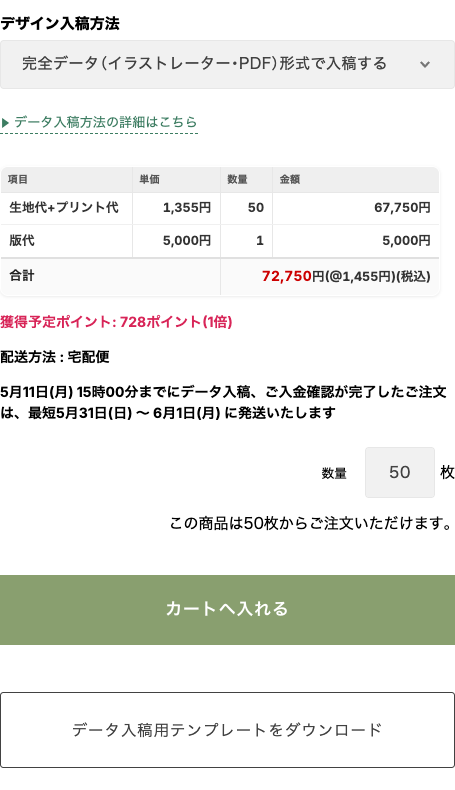
希望の商品ページで数量を確認し、デザイン入稿方法を選択します。入稿方法は商品ページの選択肢に表示され、追加料金がある場合は選択肢内に金額が表示されます。
- 数量は商品ごとの最低ロット以上で入力します。
- 版代や入稿方法の費用は、商品ページとカートで確認できます。
- 完全データで入稿する場合は、商品ページのテンプレートも確認してください。
カートで商品・数量・金額を確認する
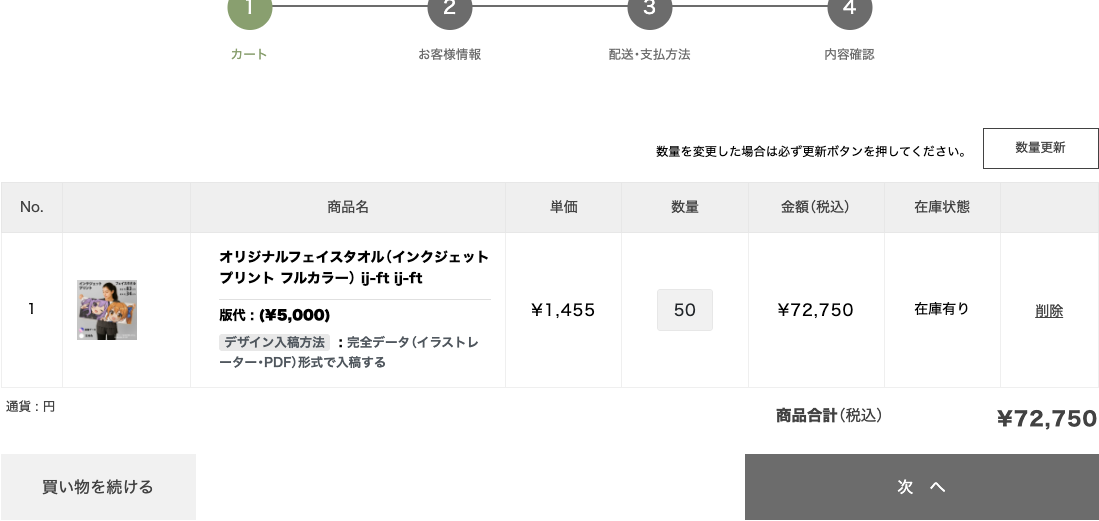
カートでは、商品名、数量、選択した入稿方法、金額を確認します。数量を変更した場合は、画面の案内に従って更新してから次へ進んでください。
データ入稿が必要な商品を含む注文では、入稿画面へつなぐために会員登録またはログインして購入手続きを進めます。
配送方法と支払い方法を選ぶ
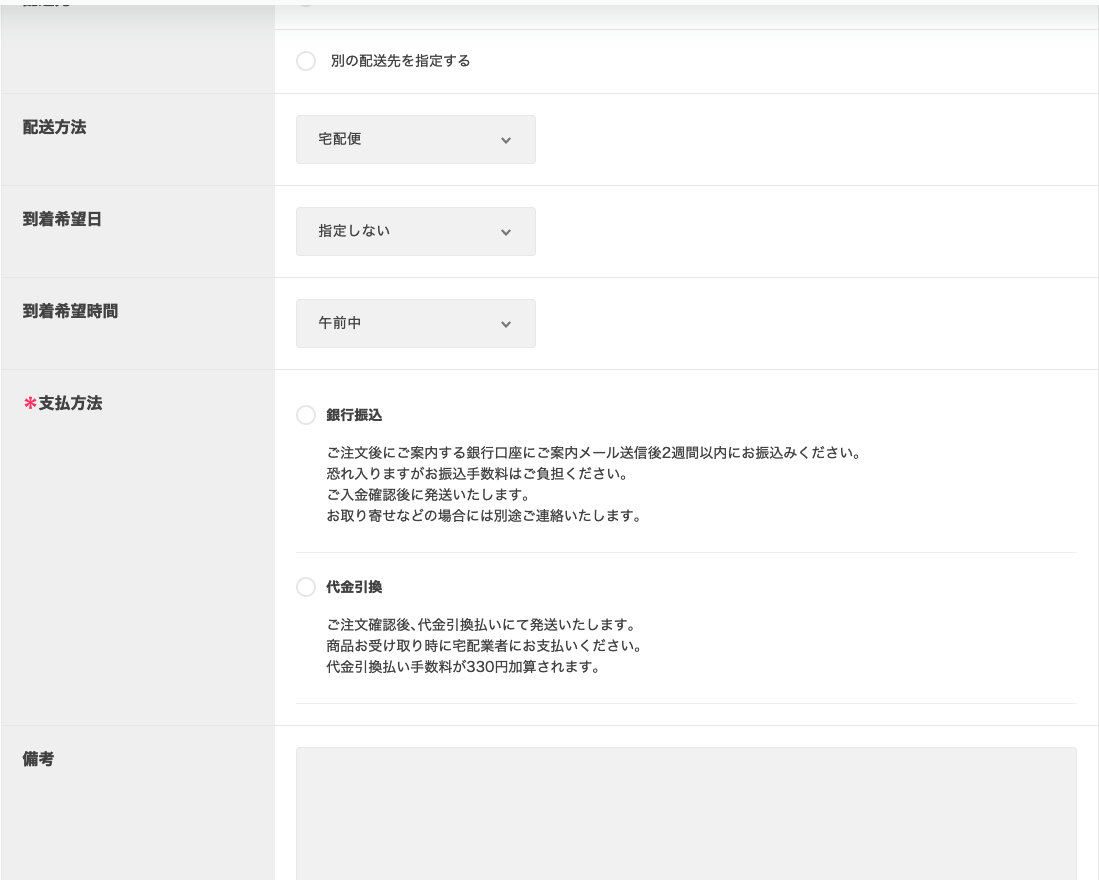
お客様情報と配送先を入力したあと、配送方法・到着希望日・支払い方法を選択します。支払い方法はサイト設定により変わるため、注文画面に表示されている内容を基準にしてください。
商品ページの発送目安は、データ入稿とご入金確認が完了してからの目安です。急ぎの案件は、注文前に見積・相談フォームからご相談ください。
内容確認後、注文を確定する
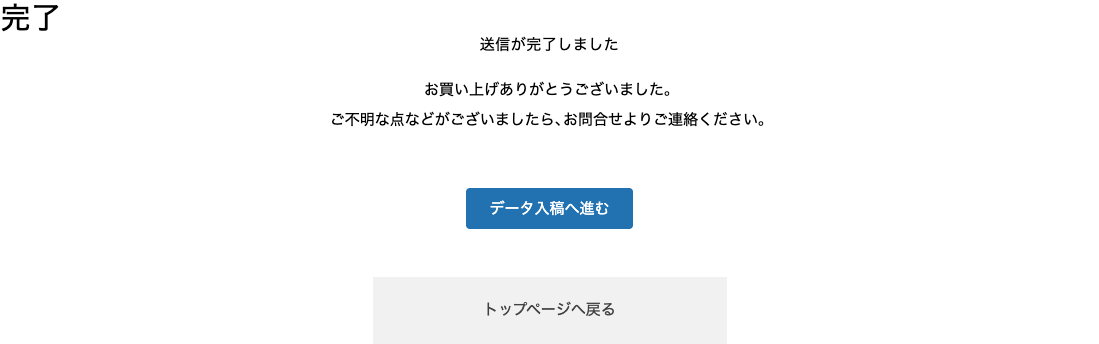
商品、数量、配送先、支払い方法、送料、合計金額を確認し、問題がなければ注文を確定します。注文完了画面には「データ入稿へ進む」リンクが表示されます。
注文確認メールも届きますが、デザインデータの送付はメール返信ではなく、マイページの入稿画面から行ってください。
マイページの購入履歴から入稿する
マイページの購入履歴に、注文商品ごとの「入稿する」リンクが表示されます。複数商品を注文した場合は、商品ごとに該当データを送付してください。
入稿画面では、注文内容を確認し、テンプレートのダウンロード、ファイル選択、備考入力ができます。
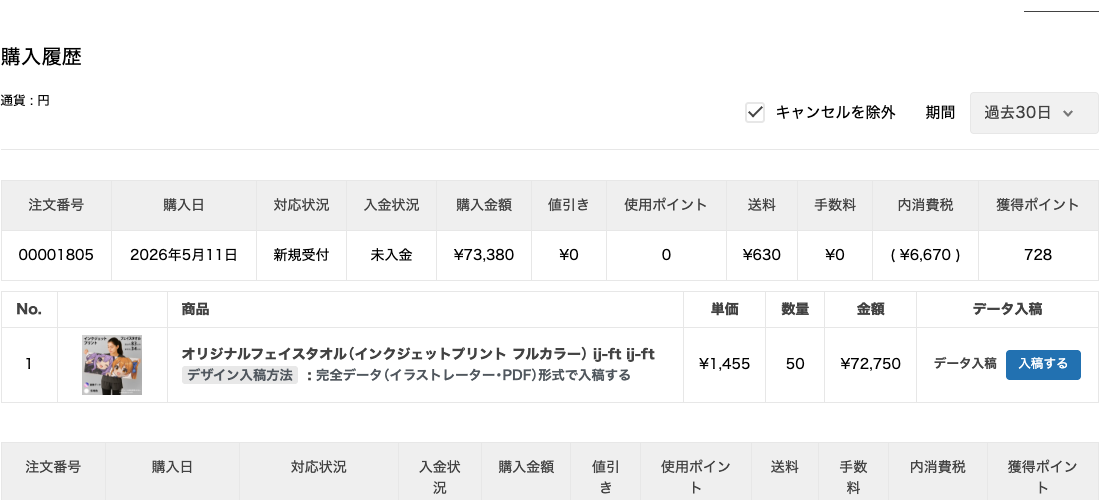
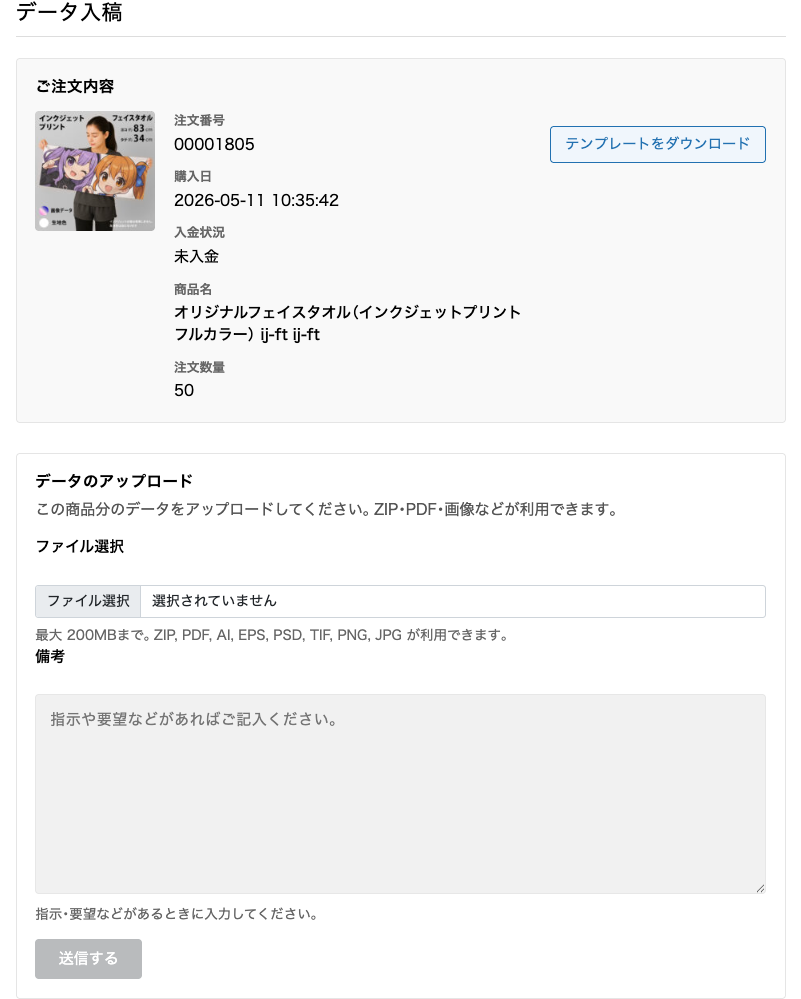
データ確認後、制作・発送へ進みます
入稿データと注文内容を確認し、必要に応じて担当者から確認の連絡をします。制作に入ったあとは、完成次第発送します。
- データに不備がある場合は、制作前に確認の連絡をします。
- 仕様やデータ内容によって金額調整が必要な場合は、事前に案内します。
- 発送時の案内は、注文時のメールアドレス宛に送られます。
数量、納期、データの作り方、入稿方法の選び方で迷う場合は、見積・相談フォームからお問い合わせください。用途や希望納期がわかると案内がスムーズです。
見積・相談をするよくある確認ポイント
- 注文時にデザインデータは必要ですか?
- 注文時点では不要です。商品ページで入稿方法を選び、注文完了後にマイページから送付してください。
- 支払い方法は何が使えますか?
- 注文画面に表示される方法から選択できます。公開時の設定変更により表示内容が変わる場合があるため、注文画面の表示を優先してください。
- 入稿が遅れるとどうなりますか?
- 制作開始と発送目安の算出が遅れます。注文後は、できるだけ早めにマイページからデータを送付してください。