

WEBデザインの使い方
文字や画像を配置して、ブラウザでタオルのデザインを作れます。エディタの利用料は無料です。
掲載画面は操作例です。商品・数量・ご利用端末などにより表示内容は異なります。金額と発送目安は、ご注文時の画面でご確認ください。
デザイン作成から注文まで
WEBデザインエディタは無料でご利用いただけます。デザインの作成と保存には会員登録は不要です。ご注文の際は会員登録またはログインしてお進みください。
-
タオルのサイズを選ぶ
作りたいタオルのサイズを選びます。
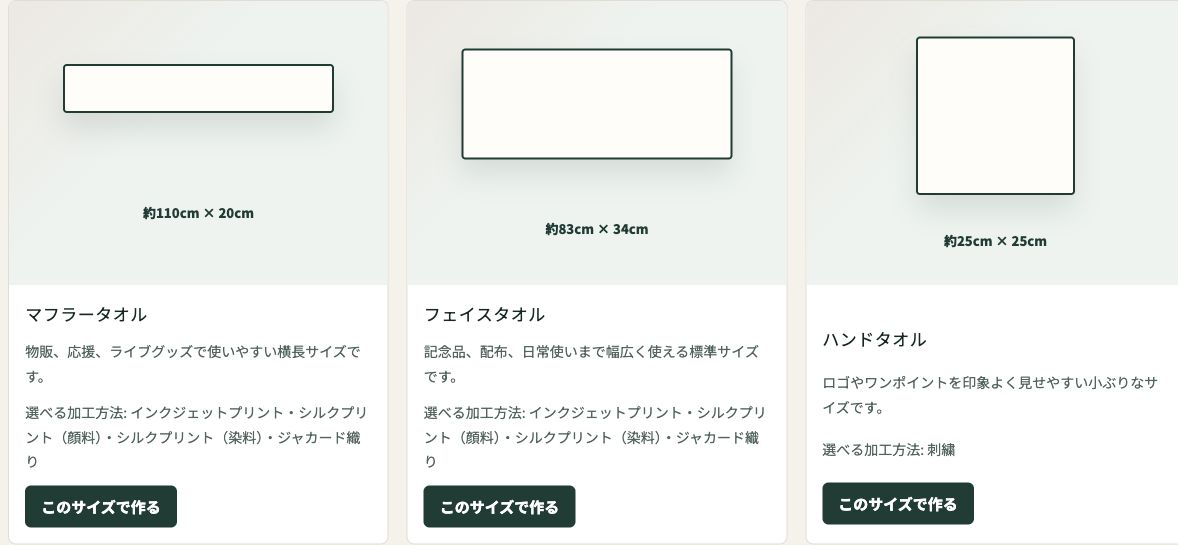
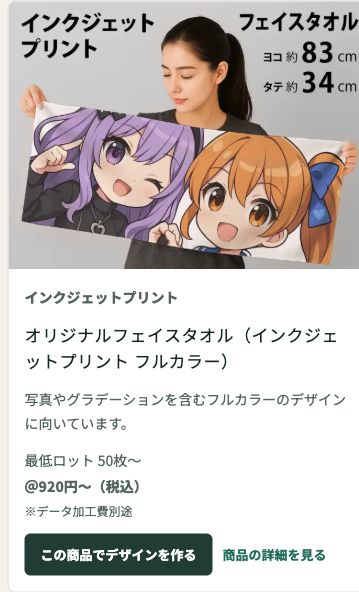
作りたいタオルのサイズを選びます。画面はフェイスタオルを選ぶ例です。画像を拡大画像を拡大(別タブで開きます) -
商品・加工方法を選ぶ
サイズに合う商品の中から、加工方法や仕様を選びます。
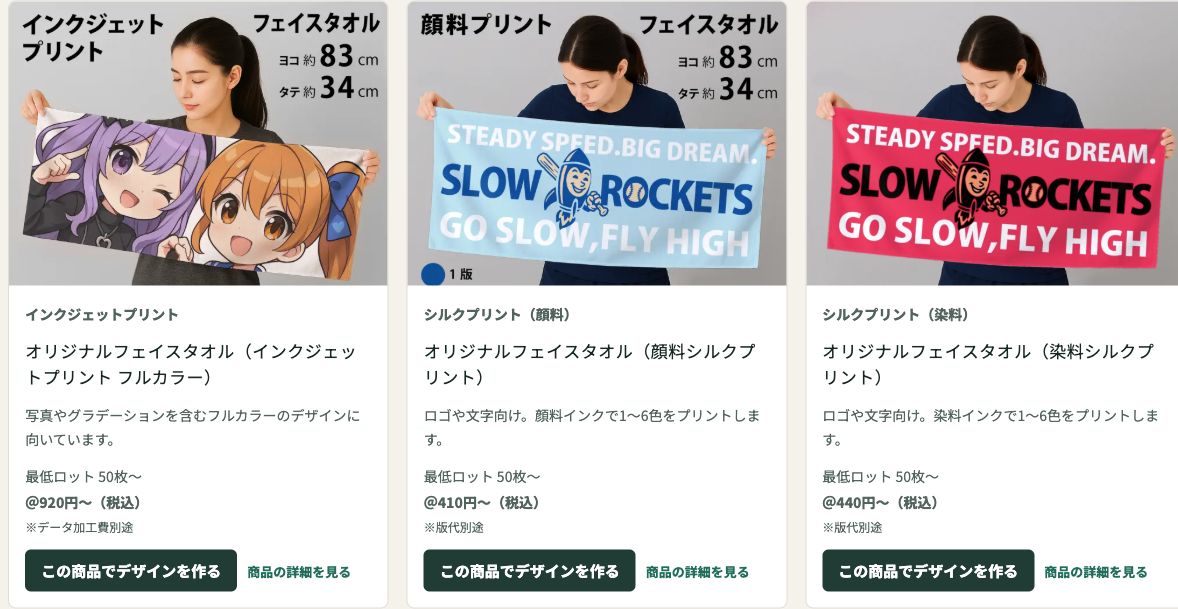
対応する商品から「この商品でデザイン」を選びます。画像を拡大画像を拡大(別タブで開きます) -
デザインを作る
文字、図形、画像を配置します。商品のプリント範囲や、色・刺繍サイズなどの選択内容をご確認ください。
-
デザインを保存する
内容を確認して保存します。保存時に発行されるURLは、編集を再開するときに使います。
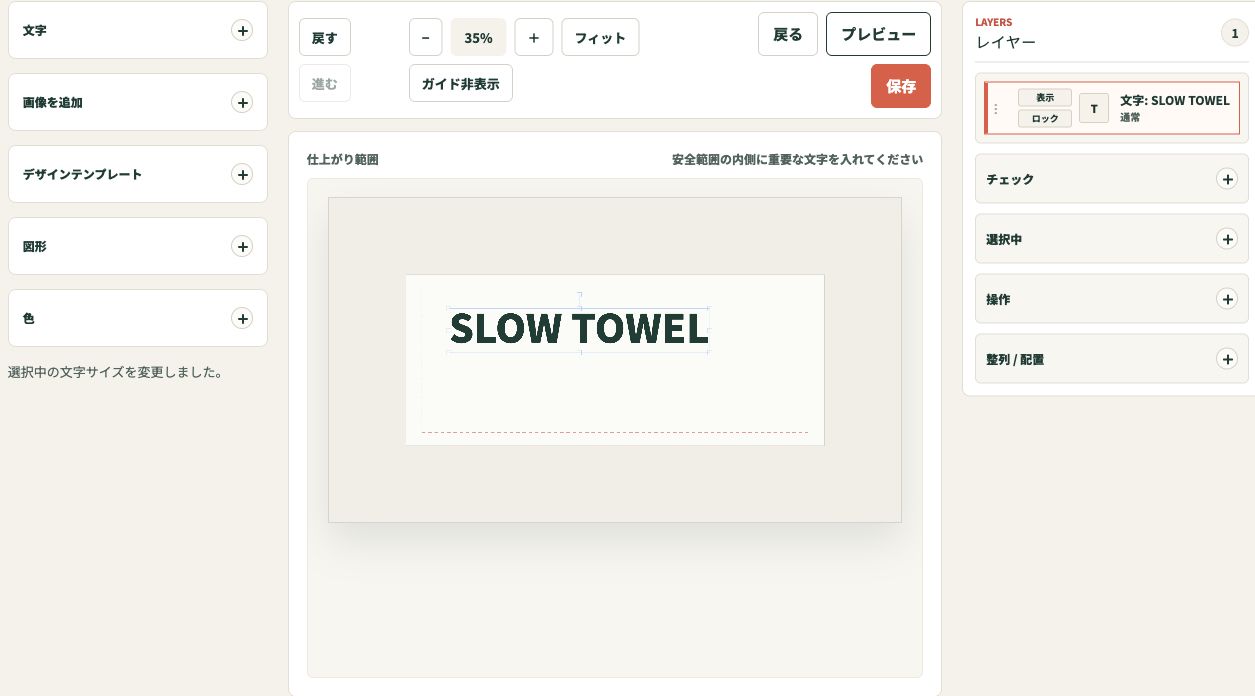
文字や画像の配置を確認し、編集画面上部の「保存」を押します。画像を拡大画像を拡大(別タブで開きます) -
商品ページから注文する
保存したデザインを付けて商品ページへ進み、数量や金額を確認してご注文ください。
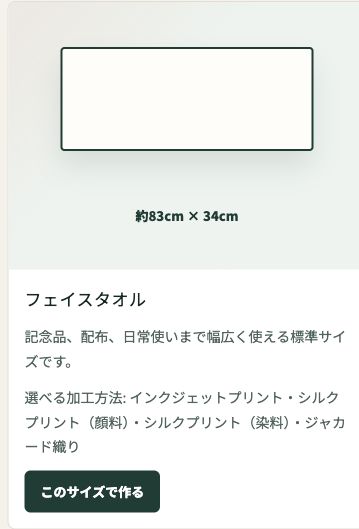
WEBデザインを商品に付けてご注文いただいた場合は、同じデザインを別のファイルで提出する必要はありません。
エディタでできること
| 操作 | 内容 |
|---|---|
| 文字を入れる | チーム名、メッセージ、記念日などを配置できます。 |
| 図形を配置する | 図形を使ってデザインを作れます。 |
| 画像を配置する | PNG・JPEGのロゴや写真を取り込めます。 |
| 保存・再編集する | 保存時のURLからデザインを開き、編集を再開できます。 |
| 注文に使う | 作成したデザインを商品に付けて注文できます。 |
エディタの利用料は無料です。タオル代金や加工費などは、商品ページとカートでご確認ください。
画像を使うとき
| 対応形式 | PNG・JPEG |
|---|---|
| 画像の容量 | 1画像につき8MBまで |
小さな画像を大きく引き伸ばすと、仕上がりが粗くなることがあります。タオルに配置する大きさに合わせた画像をご用意ください。デザインに画像を使えるか、加工方法の注意事項もご確認ください。
エディタに取り込む画像と、注文後の入稿画面から提出するファイルでは、対応形式と容量上限が異なります。
保存と再編集
保存時に発行されるURLから、デザインの編集を再開できます。あとから開けるよう、URLを控えておいてください。
ご注文に使う前に、文字の誤り、日付、名前、画像の配置をご確認ください。色や刺繍サイズはご注文後に変更できません。
注文後にデザインを作る場合
ご注文後は、マイページの購入履歴から入稿画面を開き、WEBデザインを作成することもできます。
-
注文商品の入稿画面を開く
マイページにログインし、購入履歴から該当商品の入稿画面へ進みます。
-
WEBデザインを作成する
入稿画面からエディタを開き、注文した商品の仕様に合わせてデザインを作成・保存します。
-
スタッフによる確認を待つ
保存したデザインをスタッフが確認します。スタッフの確認が完了する前であれば、デザインを編集できます。
スタッフの確認が完了した後に修正が必要になった場合は、お問い合わせください。ご注文後の色や刺繍サイズの変更はできません。
データ入稿との使い分け
表は横にスクロールできます。
| 用意方法 | ご利用の目安 | 提出方法 |
|---|---|---|
| WEBデザイン | 専用ソフトを使わず、文字や画像を配置して作りたい方 | 保存したデザインを注文に使用します。 |
| 完全データ | IllustratorやPDFなど、印刷用に整えたデータをお持ちの方 | 注文後の入稿画面からファイルを提出します。 |
| 画像・Office原稿 | 画像やOfficeソフトの原稿をもとに進めたい方 | Office原稿はPDFに変換するか、ZIPにまとめて提出します。 |
| 手書き原稿・ラフ | データ作成から相談したい方 | 原稿と、文字・色・配置などのご希望をお知らせください。 |
データ変換やデザイン作成の費用は、商品ページの「デザイン入稿方法」でご確認ください。ファイル形式、容量、データの作り方はデータ入稿ガイドでご案内しています。
よくある質問
会員登録やソフトのインストールは必要ですか?
エディタでの作成・保存には会員登録は不要です。専用ソフトをインストールせず、ブラウザでご利用いただけます。ご注文と注文後の入稿には、会員登録またはログインが必要です。
エディタで作ったデザインを、別のファイルでも送る必要がありますか?
WEBデザインを商品に付けて注文した場合は、別のファイルを提出する必要はありません。
注文後にデザインを直せますか?
注文後の入稿画面から作成する場合は、スタッフの確認が完了する前まで編集できます。確認完了後の修正はお問い合わせください。色や刺繍サイズはご注文後に変更できません。
