

どの入稿方法を選べばいい?
商品ページの「デザイン入稿方法」で、下記の4種類から選択します。追加料金がある方法は、商品ページの選択肢に金額が表示されます。
Illustrator・PDFなど、印刷用に整えたデータを用意できる方向け。
データ変換料あり 画像・Officeデータで入稿ロゴ画像、写真、Word・Excel・PowerPointなどを元に進めたい方向け。
デザイン作成料あり ラフからデザイン作成を依頼手書き原稿や参考画像から、プリント用データの作成を相談したい方向け。
追加料金なし WEB上でデザインを作成ブラウザで文字や図形を配置してそのまま入稿。データ作成ソフトは不要です。
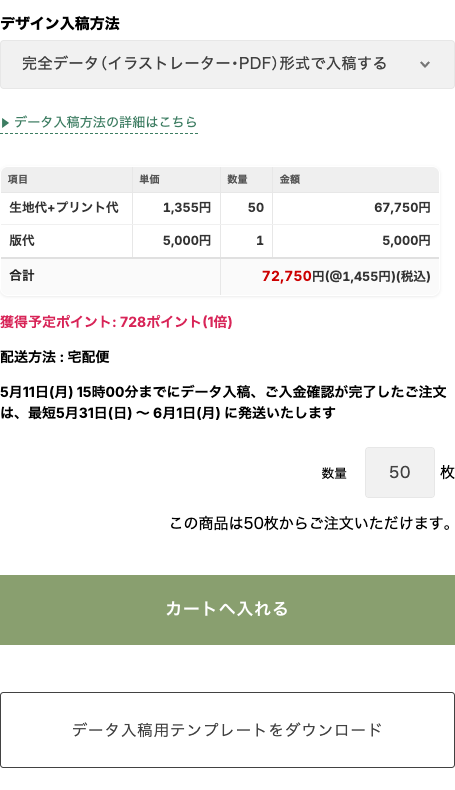
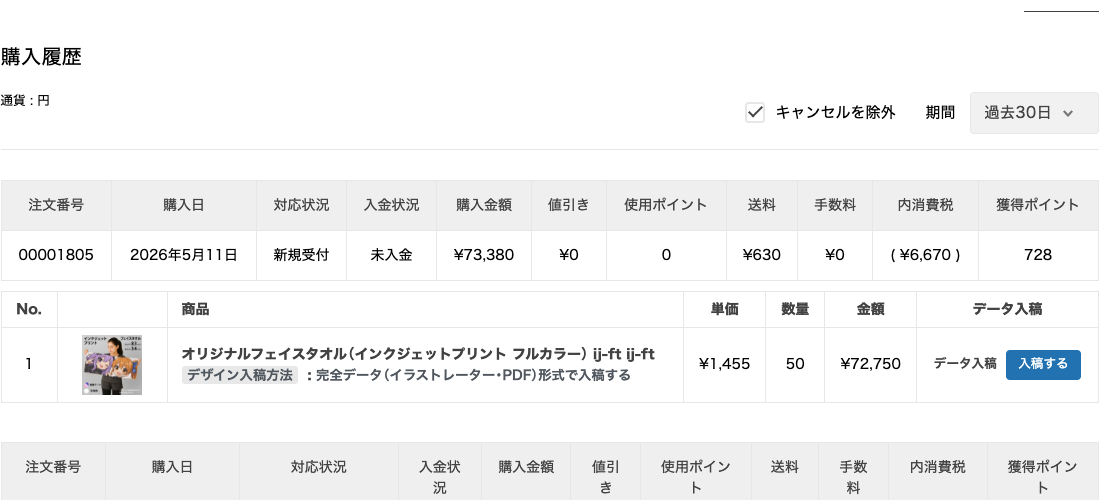
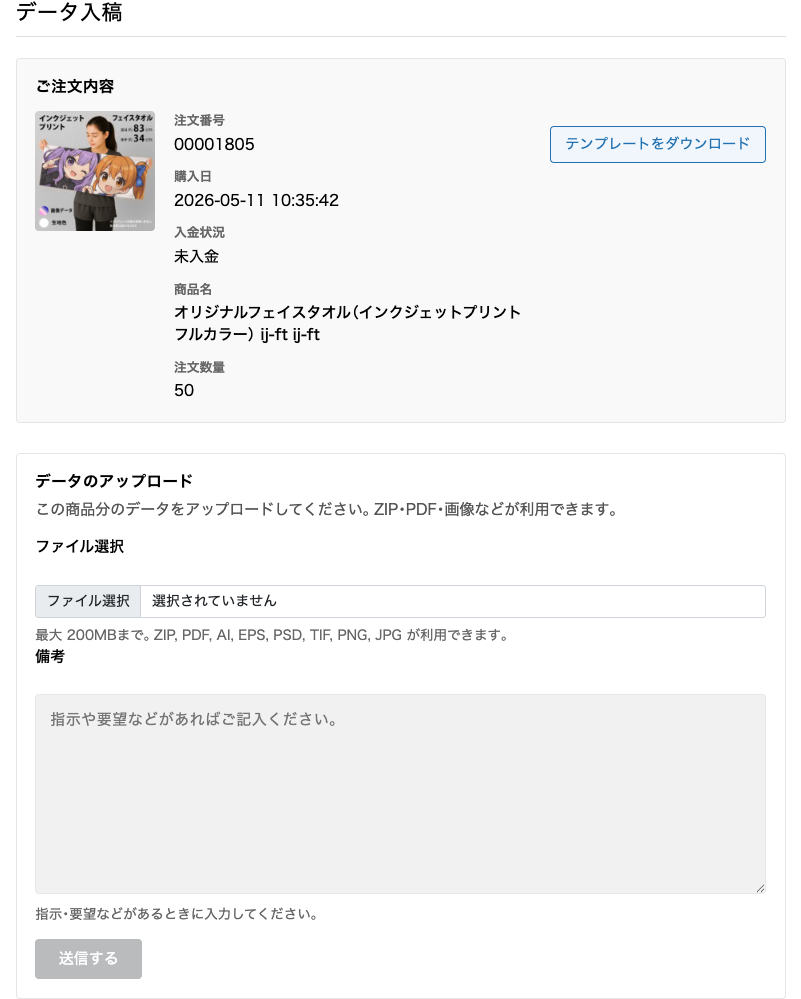
入稿までの共通の流れ
-
1
商品ページで入稿方法を選択
データの状態に合う方法を選び、数量と金額を確認して注文します。
-
2
注文後、マイページへ
注文完了画面の「データ入稿へ進む」またはマイページの購入履歴を開きます。
-
3
商品行の「入稿する」を開く
複数商品がある場合は、商品ごとに該当するデータを送付します。
-
4
ファイルと備考を送信
必要なファイルを選択し、補足があれば備考欄に記入して送信します。
完全データ(Illustrator・PDF)で入稿する
印刷用としてそのまま確認できるデータを作成できる場合の方法です。商品ページのテンプレートを使い、仕上がりサイズやデザイン範囲に合わせて作成してください。
- IllustratorまたはPDFで完成データを作成できる。
- フォントのアウトライン化や画像解像度の確認ができる。
- テンプレートの指示に沿って入稿データをまとめられる。
- 商品ページのテンプレートを使用している。
- フォントをアウトライン化している。
- 画像は実寸で不足のない解像度になっている。
- 背景や端まで印刷するデザインは、テンプレートの指示に沿って塗り足している。
- 確認用画像を同梱できる場合は、完成イメージがわかる画像もまとめている。
画像・Officeデータで入稿する
画像、ロゴ、Word・Excel・PowerPointなどを元に、プリント用データへ調整して進める方法です。データ変換料がかかる場合があります。
- 使用したいロゴ、写真、イラストなどの画像。
- Officeデータで作成した原稿。
- 配置、色、文字内容がわかる補足資料。
商品ページに専用テンプレートがある場合は、そのテンプレートを使用してください。テンプレート以外のデータは、サイズや配置の確認に時間がかかることがあります。
手書き原稿やラフからデザイン作成を依頼する
デザインソフトでデータを作れない場合や、手書きラフから整えたい場合の方法です。デザイン作成料がかかる場合があります。
- 手書きラフ、注文シート、配置がわかる写真。
- 使いたいロゴ、写真、イラスト素材。
- 参考にしたい色、雰囲気、フォント、既存デザイン。
文字内容、色の希望、ロゴの位置、優先したい雰囲気、避けたい表現などがある場合は、入稿画面の備考欄に記入してください。
WEB上でデザインを作成する
ブラウザ上のデザインエディタで、文字・図形・画像を配置してタオルデザインを作成できます。作成したデザインはそのまま注文に紐づき、スタッフが内容を確認してから製作に進むので、データ作成ソフトがなくても安心です。
- Illustratorなどのデザインソフトを持っていない。
- 文字中心のシンプルなデザインをすぐ形にしたい。
- 仕上がりイメージを画面で確認しながら作りたい。
サイズを選んでエディタを開き、文字や図形を配置して保存します。保存後に加工方法を選ぶと該当商品のページへ進み、「デザイン入稿方法」に「WEB上で作成したデザインを使用する」が自動で選択されるので、そのまま注文できます。保存したデザインは発行されるURLからいつでも再編集できます。
アップロードできるファイル
ZIP、PDF、AI、EPS、PSD、TIF、PNG、JPG
最大200MBまで。上限が画面上で変更されている場合は、入稿画面の表示を優先してください。
関連ファイルを1つのZIPにまとめると、確認漏れを防ぎやすくなります。
入稿前の最終チェック
- 注文した商品・数量に合うデータを送付している。
- プリントしたい文字の誤字、日付、名前、団体名を確認している。
- ラフや画像で入稿する場合、希望の配置や色がわかる補足を添えている。
- 完全データの場合、テンプレートの注意事項に沿って作成している。
不明点がある場合は、注文前でも注文後でも見積・相談フォームからご連絡ください。
見積・相談をする